
Je Mac raakt sneller vol dan je denkt, zeker als je veel foto’s, video’s, back-ups of grote projecten bewaart. Maar door alle soorten aansluitingen, opslagcapaciteiten, snelheden en prijsverschillen is de beste externe harde schijf kiezen niet vanzelfsprekend. In dit artikel ontdek je welke externe harde schijf het beste bij jouw Mac past, zodat je tijd, geld en opslagstress bespaart.
Onze 3 beste externe harde schijven in één oogopslag

Deze UnionSine 1TB externe harde schijf biedt de beste balans tussen opslagruimte, draagbaarheid en prijs. Dankzij USB 3.0 zet je bestanden vlot over en de brede compatibiliteit maakt hem geschikt voor Windows, Mac, Linux, Android, tv’s en gameconsoles.
Bekijk de beste deal
De Seagate Expansion Desktop 6TB is de beste keuze als je vooral veel opslagruimte nodig hebt. Hij is minder draagbaar door de aparte voedingsadapter, maar ideaal voor thuis of op kantoor waar je grote hoeveelheden bestanden veilig wilt bewaren.
Bekijk de beste deal
De WD My Passport Ultra 6TB combineert veel opslagruimte met handige beveiligingsfuncties zoals wachtwoordbeveiliging en hardwareversleuteling. Dit maakt hem vooral interessant voor gebruikers die grote hoeveelheden bestanden mobiel willen meenemen en extra bescherming belangrijk vinden.
Bekijk de beste dealDe 10 beste externe harde schijf voor Mac review
UnionSine Externe Harde Schijf 500GB Ultra Slim USB 3.0 HDD Roze HD-006

Deze UnionSine externe harde schijf is een compacte 500GB HDD voor wie eenvoudig extra opslagruimte wil toevoegen aan een laptop, desktop of gameconsole. In de praktijk is vooral de USB 3.0-aansluiting prettig, omdat bestanden merkbaar sneller worden overgezet dan met oudere USB 2.0-schijven. Het slanke ontwerp en de stille werking maken hem geschikt voor dagelijks gebruik thuis, op kantoor of onderweg. Een sterk punt is de brede compatibiliteit met Windows, Mac, Linux, Android en consoles, al blijft 500GB voor grote mediabibliotheken of veel games aan de krappe kant. Deze roze uitvoering is vooral interessant voor gebruikers die een betaalbare, draagbare en makkelijk te gebruiken schijf zoeken.
- Compact en licht ontwerp voor onderweg
- USB 3.0 voor snelle gegevensoverdracht
- Brede compatibiliteit met computers en consoles
- Plug-and-play zonder software-installatie
- 500GB is beperkt voor grote game- of videobibliotheken
- HDD is minder schokbestendig dan een SSD
UnionSine Externe Harde Schijf 500GB Ultra Slim USB 3.0 HDD Zwart HD-006
De zwarte UnionSine 500GB externe harde schijf is een praktische keuze voor gebruikers die een eenvoudige back-upschijf of extra opslag voor dagelijkse bestanden nodig hebben. Dankzij USB 3.0 haalt hij goede overdrachtssnelheden voor documenten, foto’s, muziek en kleinere videoprojecten. Het verbeterde ontwerp met afgeronde hoeken en antislip afwerking voelt prettig aan en maakt de schijf handig voor mobiel gebruik. De meegeleverde garantie en plug-and-play werking zijn pluspunten, maar wie veel 4K-video’s of moderne consolegames wil opslaan, zal sneller naar 1TB of meer willen kijken. Dit model past vooral bij studenten, thuiswerkers en consolegebruikers die een compacte en betaalbare HDD zoeken.
- Goede prijs voor dagelijks opslaggebruik
- USB 3.0 met snelle lees- en schrijfsnelheden
- Antislip ontwerp met afgeronde hoeken
- Compatibel met veel apparaten en besturingssystemen
- Geen Type-C kabel meegeleverd
- Capaciteit is beperkt voor zware mediagebruikers
UnionSine Externe Harde Schijf 500GB Ultra Slim USB 3.0 HDD Blauw HD-006

Deze blauwe UnionSine 500GB externe harde schijf biedt dezelfde sterke basis als de andere HD-006 modellen, maar met een opvallendere kleur. In dagelijks gebruik is hij vooral geschikt voor het bewaren van foto’s, schoolbestanden, werkdocumenten en lichte back-ups. De USB 3.0-aansluiting zorgt voor vlotte overdracht, terwijl de aluminium anti-interferentielaag helpt bij warmteafvoer en gegevensbescherming. Een nadeel is dat de opslagcapaciteit niet bijzonder ruim is als je veel games of grote videobestanden wilt bewaren. Hij is daarom het meest geschikt voor gebruikers die een betaalbare, compacte en kleurrijke externe schijf willen voor basisopslag.
- Opvallende blauwe uitvoering
- Snel genoeg voor dagelijkse bestandsoverdracht
- Werkt zonder extra software
- Geschikt voor computers en gameconsoles
- Niet ideaal voor zeer grote opslagbehoeften
- Geen SSD-snelheid of SSD-duurzaamheid
UnionSine Externe Harde Schijf 1TB Ultra Slim USB 3.0 HDD Zwart HD-006
De UnionSine 1TB externe harde schijf is een betere keuze dan de 500GB-varianten als je meer ruimte wilt voor foto’s, video’s, games en back-ups. In de praktijk biedt hij een goede balans tussen opslagcapaciteit, draagbaarheid en prijs, vooral voor gebruikers die geen extreem snelle SSD nodig hebben. De USB 3.0-verbinding zorgt voor nette prestaties bij het kopiëren van grote bestanden en de EXFAT-formattering maakt gebruik met Mac en Windows eenvoudiger. De behuizing met antislip structuur en interne afscherming geeft een degelijk gevoel, al blijft het een mechanische HDD die je voorzichtig moet behandelen. Dit model is ideaal voor wie een betaalbare 1TB-schijf zoekt voor thuis, studie, werk of console-opslag.
- Ruimere 1TB capaciteit voor dagelijks en multimedia-gebruik
- Vooraf geformatteerd in EXFAT
- Goede compatibiliteit met computers, tv’s en consoles
- Compacte behuizing met stille werking
- Duurder dan de 500GB-uitvoering
- Niet zo snel als een externe SSD
2.5 inch Draagbare Externe Harde Schijf 1TB USB 3.0 Aluminium HDD Grey

Deze 2,5 inch externe harde schijf van 1TB richt zich op gebruikers die een stevige, dunne en betaalbare opslagoplossing zoeken. De aluminium behuizing voelt robuuster aan dan veel kunststof alternatieven en helpt de schijf koel en stil te houden tijdens normaal gebruik. Dankzij USB 3.0 is hij geschikt voor back-ups, mediabestanden en het uitbreiden van opslag voor PS4, Xbox of laptops. Een nadeel is dat de productinformatie deels herhaalde specificaties bevat en dat de schijf qua prestaties nog steeds binnen de grenzen van een HDD valt. Hij is vooral interessant voor gebruikers die draagbaarheid, metalen afwerking en een goede capaciteit belangrijk vinden.
- Stevige aluminium behuizing
- 1TB opslagruimte voor back-ups en media
- USB 3.0 met brede apparaatcompatibiliteit
- Geschikt als extra opslag voor gameconsoles
- Specificaties bevatten herhaalde informatie
- Mechanische HDD is gevoeliger voor vallen dan SSD
Seagate 6TB Expansion Desktop Harde Schijf USB 3.0 STKP6000400
De Seagate Expansion Desktop 6TB is bedoeld voor gebruikers die veel opslagruimte nodig hebben en de schijf vooral op één vaste plek gebruiken. In de praktijk is hij erg handig voor grote fotocollecties, videoarchieven, films, muziek en complete back-ups van een desktopcomputer. De USB 3.0-aansluiting maakt slepen en neerzetten eenvoudig en snel genoeg voor regulier thuis- en kantoorgebruik. Omdat dit een desktopmodel is, heeft hij een aparte voedingsadapter nodig en is hij minder geschikt om dagelijks mee te nemen. Dit is vooral een goede keuze voor wie maximale capaciteit zoekt voor een vaste werkplek of thuisarchief.
- Zeer ruime 6TB opslagcapaciteit
- Geschikt voor grote back-ups en media-archieven
- Eenvoudige drag-and-drop werking
- Inclusief USB 3.0-kabel en voedingsadapter
- Niet zo draagbaar als een 2,5 inch schijf
- Heeft externe voeding nodig
ModusTech 1TB Externe Harde Schijf USB 3.0 Type-C High-Speed HDD Zwart
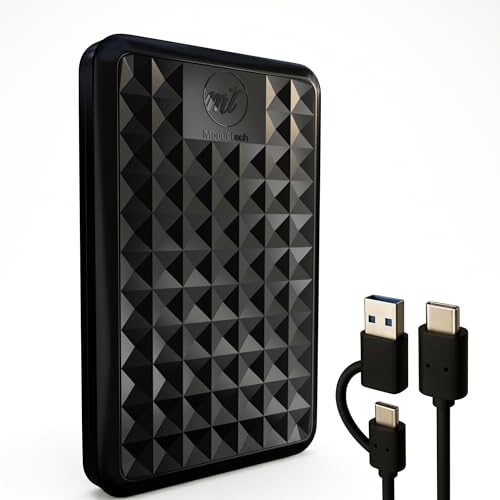
De ModusTech 1TB externe harde schijf valt op door de combinatie van USB 3.0 en Type-C ondersteuning, waardoor hij flexibeler is dan veel eenvoudige HDD’s. In de praktijk is dit handig als je de schijf wilt gebruiken met moderne laptops, desktops, consoles en mobiele apparaten met USB-C. De opslagcapaciteit van 1TB is ruim genoeg voor back-ups, foto’s, video’s en een redelijke gamebibliotheek. Het compacte ontwerp en de schokbestendige behuizing maken hem geschikt voor onderweg, al moet je bij een HDD nog steeds voorzichtig zijn met stoten tijdens gebruik. Deze schijf is vooral geschikt voor gebruikers die moderne aansluitmogelijkheden en draagbaarheid belangrijk vinden.
- Ondersteunt USB 3.0 en Type-C
- 1TB opslag voor bestanden, media en games
- Compact en draagbaar ontwerp
- Plug-and-play zonder stuurprogramma’s
- Prijs ligt hoger dan sommige eenvoudige 1TB HDD’s
- Niet zo snel als een echte externe SSD
BNEHHOV Externe Harde Schijf 500GB Ultra Slim Draagbare HDD USB 3.0

De BNEHHOV 500GB externe harde schijf is een voordelige optie voor wie vooral eenvoudige opslag en snelle bestandsoverdracht zoekt. In dagelijks gebruik is de schijf handig voor documenten, foto’s, muziek, films en het tijdelijk verplaatsen van bestanden tussen verschillende apparaten. De USB 3.0-aansluiting biedt snelheden tot ongeveer 110 MB/s, wat prima is voor een compacte HDD in deze prijsklasse. Het ultracompacte 2,5 inch ontwerp past makkelijk in een tas of jaszak, maar de beperkte capaciteit maakt hem minder geschikt voor grote gamecollecties of langdurige archivering van veel videomateriaal. Dit model is vooral aantrekkelijk voor prijsbewuste gebruikers die een simpele plug-and-play schijf willen.
- Scherpe prijs voor een draagbare externe HDD
- USB 3.0 met goede overdrachtssnelheden
- Compact en makkelijk mee te nemen
- Geen externe voeding of software nodig
- 500GB kan snel vol raken
- Minder geschikt voor professioneel videowerk
Toshiba Canvio Partner 1TB Draagbare 2,5 inch Externe HDD USB 3.2 Gen 1

De Toshiba Canvio Partner 1TB is een draagbare externe harde schijf van een bekend opslagmerk en richt zich op betrouwbare basisopslag. In de praktijk is hij handig voor back-ups van laptops, het meenemen van werkbestanden en het bewaren van foto’s of documenten. De USB-powered werking betekent dat je geen aparte voedingsadapter nodig hebt, wat hem prettig maakt voor mobiel gebruik. De productinformatie noemt zowel moderne compatibiliteit als oudere USB-specificaties, waardoor hij niet de meest krachtige keuze lijkt voor wie maximale snelheid zoekt. Hij is vooral geschikt voor gebruikers die een eenvoudige, merkgebonden 1TB-schijf zoeken voor Mac en Windows.
- 1TB opslagcapaciteit voor dagelijkse back-ups
- USB-powered zonder aparte adapter
- Compact 2,5 inch formaat
- Compatibel met Mac en Windows
- Specificaties over USB-snelheid zijn niet volledig eenduidig
- Relatief hoge prijs vergeleken met sommige alternatieven
WD 6TB My Passport Ultra Draagbare Externe Harde Schijf 20th Emerald Anniversary Edition
De WD 6TB My Passport Ultra is een premium draagbare externe harde schijf voor gebruikers die veel opslagruimte willen zonder naar een desktopmodel te grijpen. In de praktijk is de 6TB capaciteit ideaal voor grote fotoarchieven, video’s, muziekcollecties, documenten en uitgebreide back-ups. De meegeleverde software voor apparaatbeheer, ransomwarebescherming, wachtwoordbeveiliging en hardwareversleuteling maakt hem interessanter voor wie gevoelige bestanden veilig wil bewaren. Het metalen ontwerp en de USB-C compatibiliteit geven de schijf een moderne uitstraling, maar de prijs ligt duidelijk hoger dan bij eenvoudiger HDD’s. Dit model is vooral geschikt voor gebruikers die veel draagbare opslag én extra beveiligingsfuncties zoeken.
- Zeer ruime 6TB capaciteit in draagbaar formaat
- USB-C compatibiliteit voor moderne apparaten
- Wachtwoordbeveiliging en hardwareversleuteling
- Inclusief software voor slimmere back-ups
- Hogere aanschafprijs dan veel andere modellen
- Voor maximale snelheid blijft een SSD sneller
Koopgids: beste externe harde schijf voor Mac
Een externe harde schijf voor Mac is handig voor back-ups, extra opslagruimte, foto- en videobewerking, archivering en het meenemen van bestanden. De beste keuze hangt vooral af van hoe je de schijf wilt gebruiken: als vaste back-upschijf op je bureau, als snelle werkschijf voor grote mediabestanden of als compacte opslagoplossing voor onderweg.
Bij een Mac is het extra belangrijk om te letten op compatibiliteit, bestandssysteem, aansluitingen, snelheid en betrouwbaarheid. Niet elke externe schijf is automatisch optimaal ingesteld voor macOS, en sommige modellen moeten eerst opnieuw worden geformatteerd voordat ze prettig werken met Time Machine of dagelijkse bestandsopslag.
Waar moet je op letten bij het kopen van een externe harde schijf voor Mac?
Kies tussen HDD en SSD
Een van de belangrijkste keuzes is het type opslag. Traditionele externe harde schijven, oftewel HDD’s, bieden meestal veel opslagruimte voor een relatief lage prijs. Ze zijn vooral geschikt voor back-ups, archieven, documenten, foto’s en bestanden die je niet voortdurend hoeft te openen of te bewerken.
Een externe SSD is duurder per gigabyte, maar veel sneller, stiller, compacter en beter bestand tegen stoten. Voor wie werkt met grote fotobibliotheken, 4K-video’s, audioprojecten of veel onderweg is, is een SSD vaak de betere keuze. Een HDD blijft aantrekkelijk wanneer je vooral veel opslagruimte nodig hebt voor een gunstige prijs.
Voor Time Machine-back-ups is een HDD vaak ruim voldoende. Voor direct werken vanaf de externe schijf, bijvoorbeeld met videobewerking of grote creatieve projecten, is een SSD meestal prettiger.
Let op de opslagcapaciteit
De juiste capaciteit hangt af van je Mac, je bestanden en je toekomstig gebruik. Een goede vuistregel is om voor back-ups minstens twee keer zoveel opslagruimte te kiezen als de interne opslag van je Mac. Heb je bijvoorbeeld een Mac met 512 GB interne opslag, dan is 1 TB externe opslag een praktisch minimum voor Time Machine.
Voor algemeen gebruik, documenten en foto’s kan 1 tot 2 TB voldoende zijn. Voor grote fotoarchieven, videoprojecten, muziekproducties of langdurige back-ups is 4 TB of meer vaak verstandiger. Wie veel met video werkt, merkt dat opslag snel volloopt, zeker bij hoge resoluties en professionele bestandsformaten.
Koop liever niet te krap. Een externe schijf die vanaf het begin bijna vol staat, is minder flexibel en kan sneller onhandig worden in dagelijks gebruik.
Controleer de aansluiting op je Mac
Moderne Macs gebruiken meestal USB-C- of Thunderbolt-poorten. Oudere Macs hebben vaak nog USB-A. Controleer daarom goed welke poorten jouw Mac heeft en welke kabel bij de externe schijf wordt geleverd.
USB-C zegt vooral iets over de vorm van de stekker, niet automatisch over de snelheid. De daadwerkelijke snelheid hangt af van de gebruikte standaard, zoals USB 3, USB 3.2 of Thunderbolt. Voor gewone back-ups is vrijwel elke moderne USB-aansluiting snel genoeg. Voor professioneel werken met grote bestanden is een snellere aansluiting veel belangrijker.
Gebruik bij voorkeur een directe kabel van goede kwaliteit. Goedkope adapters of verouderde hubs kunnen de snelheid beperken of verbindingsproblemen veroorzaken.
Let op de overdrachtssnelheid
De snelheid van een externe schijf bepaalt hoe snel bestanden worden gekopieerd, geopend en bewerkt. Bij HDD’s wordt de snelheid vaak beperkt door de draaiende schijf zelf. Ze zijn prima voor back-ups en opslag, maar minder geschikt als werkschijf voor zware projecten.
SSD’s zijn aanzienlijk sneller. Toch verschillen SSD’s onderling sterk in prestaties. Sommige zijn bedoeld voor algemeen gebruik, terwijl andere gericht zijn op intensieve workflows. Wie alleen foto’s opslaat of documenten verplaatst, hoeft niet per se de snelste schijf te kiezen. Wie rechtstreeks vanaf de externe schijf werkt met grote videobestanden of projecten, profiteert wel van hogere lees- en schrijfsnelheden.
Let niet alleen op de maximale snelheid op de verpakking. Die waarden zijn vaak gemeten onder ideale omstandigheden. In de praktijk spelen ook de aansluiting, kabel, bestandsgrootte, temperatuur en de Mac zelf een rol.
Controleer de compatibiliteit met macOS
Veel externe schijven werken met Mac, maar zijn soms vooraf geformatteerd voor Windows. Dat betekent niet dat ze onbruikbaar zijn, maar wel dat je ze mogelijk opnieuw moet formatteren voor optimaal gebruik met macOS.
Voor exclusief gebruik met Mac is APFS meestal een goede keuze, vooral bij SSD’s en moderne macOS-versies. Voor Time Machine kan macOS zelf het juiste formaat voorstellen. Voor gebruik tussen Mac en Windows is exFAT vaak praktischer, omdat beide systemen dit kunnen lezen en schrijven.
Let op: formatteren wist de inhoud van de schijf. Doe dit dus alleen bij een nieuwe lege schijf of nadat je belangrijke bestanden elders hebt opgeslagen.
Denk na over Time Machine-gebruik
Als je de externe schijf wilt gebruiken voor Time Machine, kies dan een schijf met voldoende capaciteit en laat deze bij voorkeur uitsluitend voor back-ups gebruiken. Time Machine werkt het prettigst wanneer er genoeg ruimte is om meerdere versies van bestanden te bewaren.
Een vaste desktop-HDD met veel opslagcapaciteit kan ideaal zijn voor automatische back-ups thuis of op kantoor. Een compacte draagbare schijf is handiger wanneer je regelmatig onderweg bent. Voor laptops kan een kleine SSD prettig zijn, omdat die minder kwetsbaar is bij transport.
Gebruik je dezelfde schijf voor zowel Time Machine als gewone opslag, dan kan dat technisch mogelijk zijn, maar het is niet altijd de meest overzichtelijke oplossing. Een aparte back-upschijf verkleint de kans op verwarring en fouten.
Kijk naar draagbaarheid en stevigheid
Wie de schijf vooral thuis gebruikt, kan kiezen voor een groter model met veel opslagcapaciteit. Sommige grotere externe harde schijven hebben een aparte stroomadapter nodig. Dat is minder handig voor onderweg, maar kan prima zijn voor vaste back-ups.
Voor mobiel gebruik zijn compacte schijven zonder losse voeding praktischer. SSD’s hebben hier een duidelijk voordeel: ze hebben geen bewegende onderdelen, zijn meestal lichter en kunnen beter tegen schokken. Toch blijft voorzichtig omgaan met externe opslag belangrijk. Ook een stevige schijf kan defect raken bij vallen, vocht, extreme temperaturen of kabelproblemen.
Als je de schijf vaak meeneemt, let dan op de behuizing, kabelkwaliteit en eventuele bescherming tegen stoten of stof. Een goed beschermhoesje kan ook helpen.
Let op betrouwbaarheid en back-upstrategie
Geen enkele externe harde schijf is volledig foutloos of permanent veilig. Elke schijf kan uiteindelijk defect raken. Zie externe opslag daarom niet als enige veilige plek voor belangrijke bestanden.
Voor waardevolle bestanden is het verstandig om meerdere kopieën te bewaren. Een veelgebruikte aanpak is: één kopie op je Mac, één kopie op een externe schijf en eventueel nog een extra kopie op een andere locatie of in een cloudomgeving. Zo ben je beter beschermd tegen diefstal, schade, verlies of technische defecten.
Controleer je back-ups regelmatig. Een back-up die nooit wordt getest, geeft schijnveiligheid. Open af en toe bestanden, controleer of Time Machine goed draait en vervang oudere schijven voordat ze onbetrouwbaar worden.
Beveiliging en versleuteling
Als je persoonlijke, zakelijke of gevoelige bestanden opslaat, is versleuteling belangrijk. macOS biedt mogelijkheden om externe schijven te versleutelen, zodat anderen de inhoud niet zomaar kunnen bekijken als de schijf kwijtraakt.
Bij het versleutelen kies je een wachtwoord. Bewaar dit wachtwoord zorgvuldig, want zonder wachtwoord kun je de gegevens meestal niet meer herstellen. Voor draagbare schijven is versleuteling extra aan te raden, omdat de kans op verlies of diefstal groter is.
Sommige externe schijven bieden ook ingebouwde beveiligingsfuncties. Toch is het belangrijker dat de gekozen oplossing goed samenwerkt met macOS en dat je zelf een duidelijke back-uproutine hebt.
Geluid, warmte en stroomverbruik
HDD’s kunnen hoorbaar draaien en trillen. Dit is normaal, maar kan storend zijn op een stille werkplek. SSD’s zijn vrijwel geluidloos, omdat ze geen bewegende onderdelen hebben.
Warmteontwikkeling is ook iets om rekening mee te houden. Snelle SSD’s kunnen bij langdurige belasting warm worden. Goede behuizing en voldoende ventilatie helpen om stabiele prestaties te behouden. Plaats een externe schijf liever niet onder stapels papieren, in direct zonlicht of op een plek waar warmte niet weg kan.
Bij gebruik met een MacBook is stroomverbruik relevant. Draagbare schijven die via USB worden gevoed, gebruiken energie van je laptop. SSD’s zijn vaak efficiënter, maar bij intensief gebruik kan elke externe schijf invloed hebben op de accuduur.
Formaat en bestandssysteem kiezen
Voor de meeste Mac-gebruikers zijn APFS, Mac OS Uitgebreid en exFAT de belangrijkste bestandssystemen. APFS is modern en geschikt voor recente Macs, vooral bij SSD’s. Mac OS Uitgebreid kan nog relevant zijn voor oudere Macs of bepaalde back-upscenario’s. exFAT is handig als je bestanden wilt uitwisselen tussen Mac en Windows.
Gebruik je de schijf alleen met Mac, kies dan meestal voor een Mac-vriendelijk formaat. Gebruik je de schijf met meerdere besturingssystemen, dan is exFAT vaak praktischer. Houd er wel rekening mee dat sommige macOS-functies, zoals bepaalde back-upopties, beter werken met Mac-specifieke formaten.
Prijs en prijs per terabyte
De goedkoopste schijf is niet altijd de beste keuze. Kijk naar de prijs in verhouding tot capaciteit, snelheid, bouwkwaliteit en garantie. Een grote HDD biedt vaak de laagste prijs per terabyte, terwijl een SSD vooral waarde biedt door snelheid en draagbaarheid.
Voor eenvoudige back-ups is het meestal niet nodig om te betalen voor extreme snelheid. Voor professioneel gebruik kan een snellere SSD juist tijd besparen en prettiger werken. Bepaal dus eerst je gebruiksscenario en vergelijk daarna pas de prijs.
Een verstandige aankoop is niet de schijf met de hoogste specificaties, maar de schijf die past bij jouw Mac, workflow en opslagbehoefte.
Welke externe harde schijf past bij welk gebruik?
Voor Time Machine-back-ups
Voor automatische back-ups is capaciteit belangrijker dan maximale snelheid. Kies voldoende ruimte, bij voorkeur minimaal twee keer de interne opslag van je Mac. Een HDD is hiervoor vaak een kostenefficiënte keuze, zeker als de schijf meestal op één plek blijft liggen.
Voor foto’s en documenten
Voor fotoarchieven, documenten en algemene opslag zijn zowel HDD’s als SSD’s geschikt. Wie vooral bestanden bewaart en af en toe opent, kan prima kiezen voor veel capaciteit. Wie vaak grote fotobibliotheken opent of bewerkt, heeft meer voordeel van een SSD.
Voor video en creatieve projecten
Voor videobewerking, animatie, muziekproductie en andere zware creatieve workflows is snelheid belangrijk. Een externe SSD met een snelle aansluiting is dan meestal de beste keuze. Let vooral op stabiele prestaties, niet alleen op pieksnelheden.
Voor onderweg
Voor reizen, studie, werk op locatie of dagelijks meenemen is een compacte SSD vaak het meest praktisch. Die is licht, stil en beter bestand tegen beweging dan een traditionele harde schijf. Let daarnaast op een stevige behuizing en een betrouwbare kabel.
Voor langdurige archivering
Voor grote archieven kan een ruime HDD aantrekkelijk zijn. Denk aan oude projecten, fotoverzamelingen of videobestanden die je niet dagelijks gebruikt. Bewaar belangrijke archieven nooit op slechts één schijf. Maak liever een tweede kopie op een andere plek.
Belangrijke specificaties in het kort
De capaciteit bepaalt hoeveel bestanden je kunt bewaren. De snelheid bepaalt hoe prettig de schijf werkt bij grote bestanden. De aansluiting bepaalt of je de maximale snelheid ook echt kunt benutten. Het bestandssysteem bepaalt hoe goed de schijf samenwerkt met macOS en eventueel Windows. De behuizing en bouwkwaliteit bepalen hoe geschikt de schijf is voor dagelijks vervoer.
Voor Mac-gebruikers zijn vooral compatibiliteit met macOS, ondersteuning voor Time Machine, een passende USB-C- of Thunderbolt-aansluiting en voldoende capaciteit belangrijk. Wie professioneel met media werkt, moet daarnaast extra letten op constante schrijfprestaties en warmteontwikkeling.
Veelgemaakte fouten bij het kopen
Een veelgemaakte fout is alleen naar opslagcapaciteit kijken en snelheid negeren. Dat kan tegenvallen als je direct vanaf de schijf wilt werken. Andersom kopen sommige gebruikers een extreem snelle SSD terwijl ze alleen automatische back-ups maken; dan betalen ze mogelijk voor prestaties die ze nauwelijks gebruiken.
Een andere fout is een schijf kopen die nét groot genoeg is. Opslag raakt meestal sneller vol dan verwacht. Ook wordt soms vergeten dat de schijf mogelijk opnieuw geformatteerd moet worden voor optimaal gebruik met Mac.
Tot slot vertrouwen veel mensen volledig op één externe schijf. Dat is riskant. Een externe schijf is een belangrijk onderdeel van je back-upstrategie, maar geen volledige garantie tegen dataverlies.
Waarom je deze review kunt vertrouwen
Deze koopgids is geschreven vanuit praktische ervaring met het kiezen, instellen en gebruiken van externe opslag voor Mac-systemen. Daarbij is gekeken naar de situaties waarin Mac-gebruikers externe schijven het vaakst nodig hebben: Time Machine-back-ups, uitbreiding van opslagruimte, foto- en videobewerking, archivering en mobiel werken.
De nadruk ligt niet op losse merken of tijdelijke aanbiedingen, maar op blijvende aankoopcriteria. Daardoor kun je de informatie gebruiken om zelf verschillende externe harde schijven en SSD’s te beoordelen, ook wanneer het aanbod verandert.
Gebaseerd op praktisch Mac-gebruik
Bij Mac-gebruik draait externe opslag niet alleen om capaciteit. De manier waarop macOS omgaat met bestandssystemen, Time Machine, versleuteling en aansluitingen maakt de keuze specifieker dan bij algemene opslagapparaten.
In de praktijk zijn vooral vier vragen belangrijk: werkt de schijf soepel met macOS, is de snelheid passend voor het gebruik, is er genoeg opslagruimte voor de komende jaren en is de back-upstrategie betrouwbaar genoeg? Deze gids is opgebouwd rond die vragen, zodat je niet verdwaalt in technische specificaties die voor jouw situatie misschien minder relevant zijn.
Beoordeling op relevante criteria
Bij het beoordelen van externe opslag voor Mac zijn de belangrijkste criteria: type opslag, capaciteit, aansluiting, snelheid, bestandssysteem, betrouwbaarheid, draagbaarheid, beveiliging en prijs-kwaliteitverhouding.
Voor een back-upschijf telt vooral capaciteit en betrouwbaarheid. Voor een werkschijf telt snelheid veel zwaarder. Voor onderweg spelen formaat en schokbestendigheid een grotere rol. Door deze gebruikssituaties apart te bekijken, wordt duidelijk dat er niet één beste keuze voor iedereen bestaat.
Geen focus op merken of hype
Deze gids noemt bewust geen specifieke producten, modellen of merken. Dat maakt het advies minder afhankelijk van voorraad, acties, marketingclaims of nieuwe productversies. In plaats daarvan krijg je een methode om zelf een goede keuze te maken.
De beste externe harde schijf voor Mac is uiteindelijk de schijf die past bij jouw gebruik. Voor de ene gebruiker is dat een ruime HDD voor Time Machine, voor de andere een snelle SSD voor videobewerking. Door te letten op de juiste criteria voorkom je dat je te veel betaalt of een schijf koopt die niet goed aansluit bij je workflow.
FAQ
Hoe formatteer ik een externe harde schijf voor Mac?
Je kunt een externe schijf formatteren via Schijfhulpprogramma op je Mac. Kies de juiste schijf, selecteer de optie om te wissen en kies vervolgens een geschikt bestandssysteem. Voor modern Mac-gebruik is APFS vaak geschikt, vooral bij SSD’s. Voor gebruik met zowel Mac als Windows is exFAT meestal handiger.
Let goed op dat formatteren alle gegevens op de schijf wist. Controleer dus altijd of je de juiste schijf selecteert en maak eerst een kopie van belangrijke bestanden.
Is een SSD beter dan een HDD voor Mac?
Een SSD is meestal beter als je snelheid, stilte, draagbaarheid en schokbestendigheid belangrijk vindt. Dat maakt een SSD vooral geschikt voor MacBooks, creatieve projecten en werken met grote bestanden.
Een HDD is vaak beter wanneer je veel opslagruimte wilt voor een lagere prijs. Voor Time Machine-back-ups, archieven en bestanden die je niet dagelijks gebruikt, kan een HDD nog steeds een uitstekende keuze zijn.
Hoeveel opslagruimte heb ik nodig voor Time Machine?
Kies bij voorkeur minstens twee keer de interne opslagcapaciteit van je Mac. Heb je een Mac met 1 TB opslag, dan is een externe schijf van minimaal 2 TB verstandig voor Time Machine. Meer ruimte betekent dat Time Machine langer oude versies van bestanden kan bewaren.
Als je veel grote bestanden gebruikt, zoals video’s of fotobibliotheken, is extra capaciteit aan te raden.
Kan ik dezelfde externe schijf gebruiken voor Mac en Windows?
Ja, dat kan als de schijf is geformatteerd in een bestandssysteem dat beide systemen ondersteunen, zoals exFAT. Daarmee kun je bestanden lezen en schrijven op zowel Mac als Windows.
Gebruik je de schijf alleen voor Time Machine of uitsluitend met Mac, dan is een Mac-specifiek formaat vaak beter. Voor gemengd gebruik is exFAT praktischer, maar niet altijd ideaal voor alle macOS-functies.
Kan ik direct werken vanaf een externe harde schijf?
Ja, dat kan, maar de ervaring hangt sterk af van het type schijf en de snelheid. Voor documenten en lichte bestanden werkt vrijwel elke moderne externe schijf goed genoeg. Voor fotobewerking, videobewerking of grote projecten is een snelle externe SSD veel prettiger.
Werk je professioneel met grote bestanden, let dan niet alleen op capaciteit, maar vooral op constante lees- en schrijfsnelheid, aansluiting en warmteontwikkeling.


